
- Úvod
- Funkce
Funkce SmartPubu. Co hospoda potřebuje, nic navíc.
SmartPub začíná jednoduše. Obsluha vidí jen to, co opravdu používáte. Další funkce si zapnete v Nastavení, až je budete potřebovat.
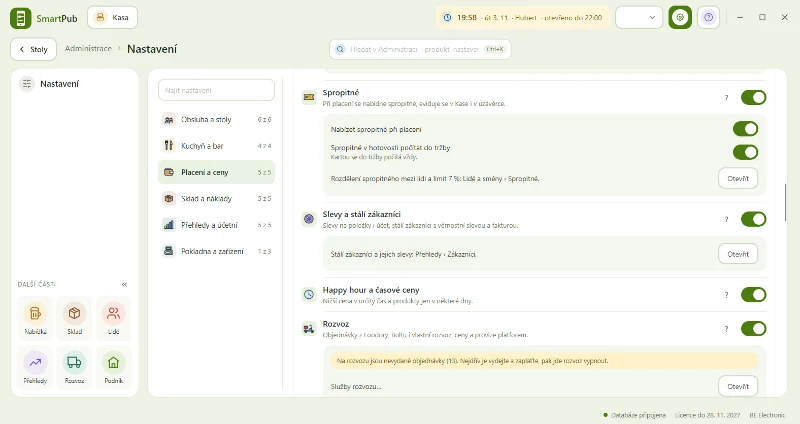
Funkce se zapínají v Nastavení.
Všechny funkce jsou na jedné stránce Administrace › Nastavení. U každé uvidíte, co dělá, jak vypadá a co se změní pro obsluhu.
- Funkci zapnete přepínačem. Uloží se hned a dole je tlačítko Vrátit.
- U funkce s lekcí stisknete Projít lekci. Zeptá se jen na to, co je potřeba, třeba na tiskárnu do kuchyně.
- Když funkci vypnete, data zůstanou.
- Obsluha po přihlášení uvidí kartu „Od dneška“ a nová tlačítka mají týden štítek Nové.
- Při prvním spuštění vás provede Průvodce nastavením. Stačí zadat IČO, adresu doplní program sám.
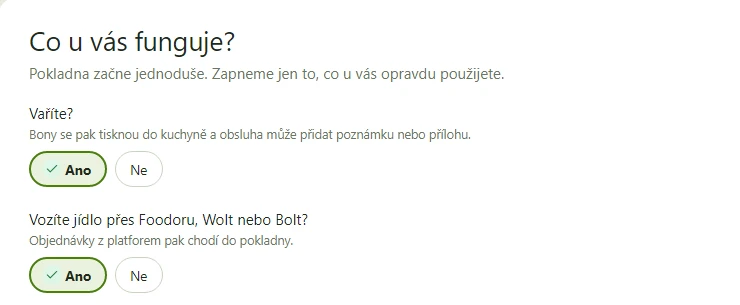
Tipy pro majitele
Majitel občas uvidí na Přehledu směny tip na funkci, která by se podniku hodila podle toho, jak pokladnu používáte. Třeba když stejnou poznámku píšete často.
Stačí stisknout Zapnout s průvodcem. Nebo Teď ne a tipy se 30 dní neukážou.
Přehled směny › Tip pro majitele
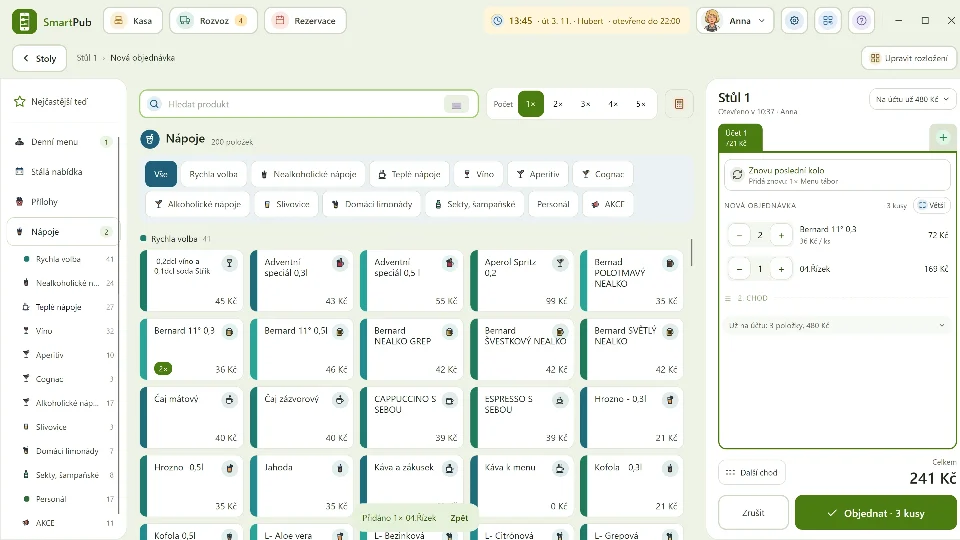
Stoly, účty a rychlé markování.
Mapa podniku je domovská obrazovka. Obsluha vidí, které stoly jsou obsazené a kolik je na nich k zaplacení.
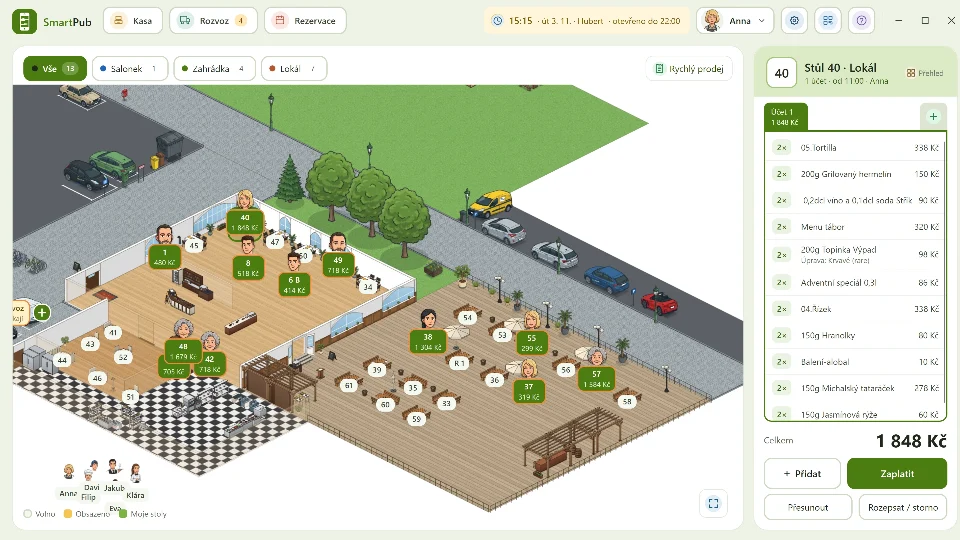
Izometrická mapa podniku, jak ho znáte
V editoru mapy nakreslíte místnosti, zdi (klidně průhledné), dveře, okna a podlahu, venku chodník, trávník nebo parkoviště. Z asi 300 ikon vyberete stoly, lavice, bar i průchody a každý kus má svou skutečnou velikost. Obsluha pak pozná stůl u okna, ne „stůl 14“.
- Návrh mapy je jeden pro všechny pokladny. Na pokladnách se ukáže, až ho publikujete.
- Každá změna se hned ukládá. Omyl vrátíte tlačítkem Vrátit.
- Stůl může mít vlastní prefix účtenek nebo být stolem pro personál.
Prodejní plochy
Mapu rozdělíte třeba na Lokál, Terasu a Salonek. Obsluha mezi nimi přepíná čipy nad mapou stolů.
Nastavení › Obsluha a stoly › Prodejní plochy
Více účtů u stolu
U jednoho stolu platí každý zvlášť. U stolu se objeví záložky účtů a tlačítko + Nový účet.
Nastavení › Obsluha a stoly › Více účtů u stolu
Přesun a spojení účtů
Hosté se přesadí nebo spojí účty. Položky přesunete na jiný stůl nebo účet.
Nastavení › Obsluha a stoly › Přesun a spojení účtů
Rozdělení účtu
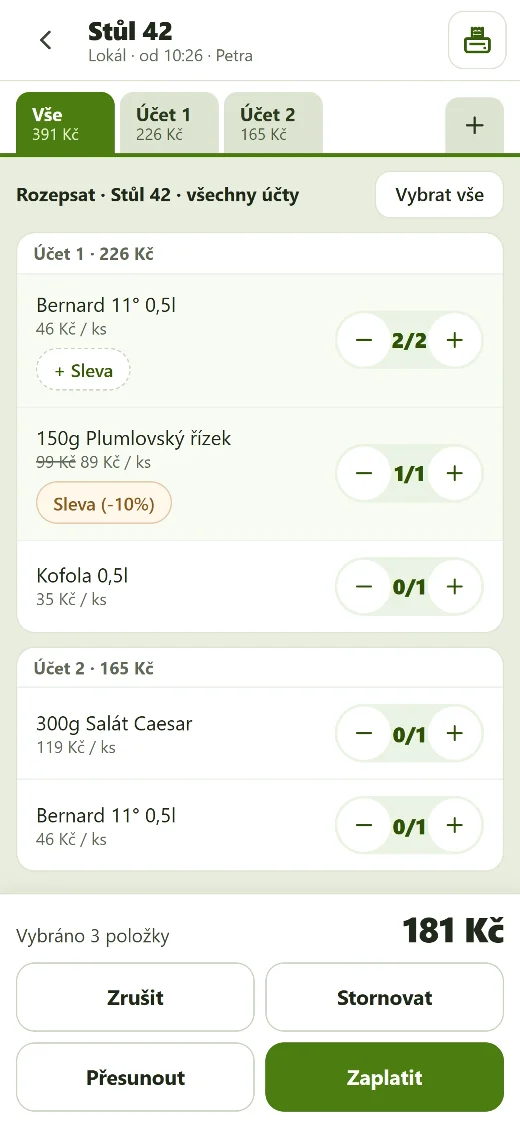
Když chce část stolu platit zvlášť, vyberete jen její položky a zaplatíte je.
Rychlý prodej
Pro hosty u baru nebo prodej přes okénko. Namarkujete a hned zaplatíte, bez stolu. Tlačítko je nad mapou stolů.
Nastavení › Obsluha a stoly › Tlačítko Rychlý prodej
Váha, čtečka a vlastní částka
Zboží na váhu se spočítá podle hmotnosti. Čtečka čárových kódů přidá produkt sama. Jde namarkovat i položku s vlastní cenou.
Nastavení › Pokladna a zařízení › Váha
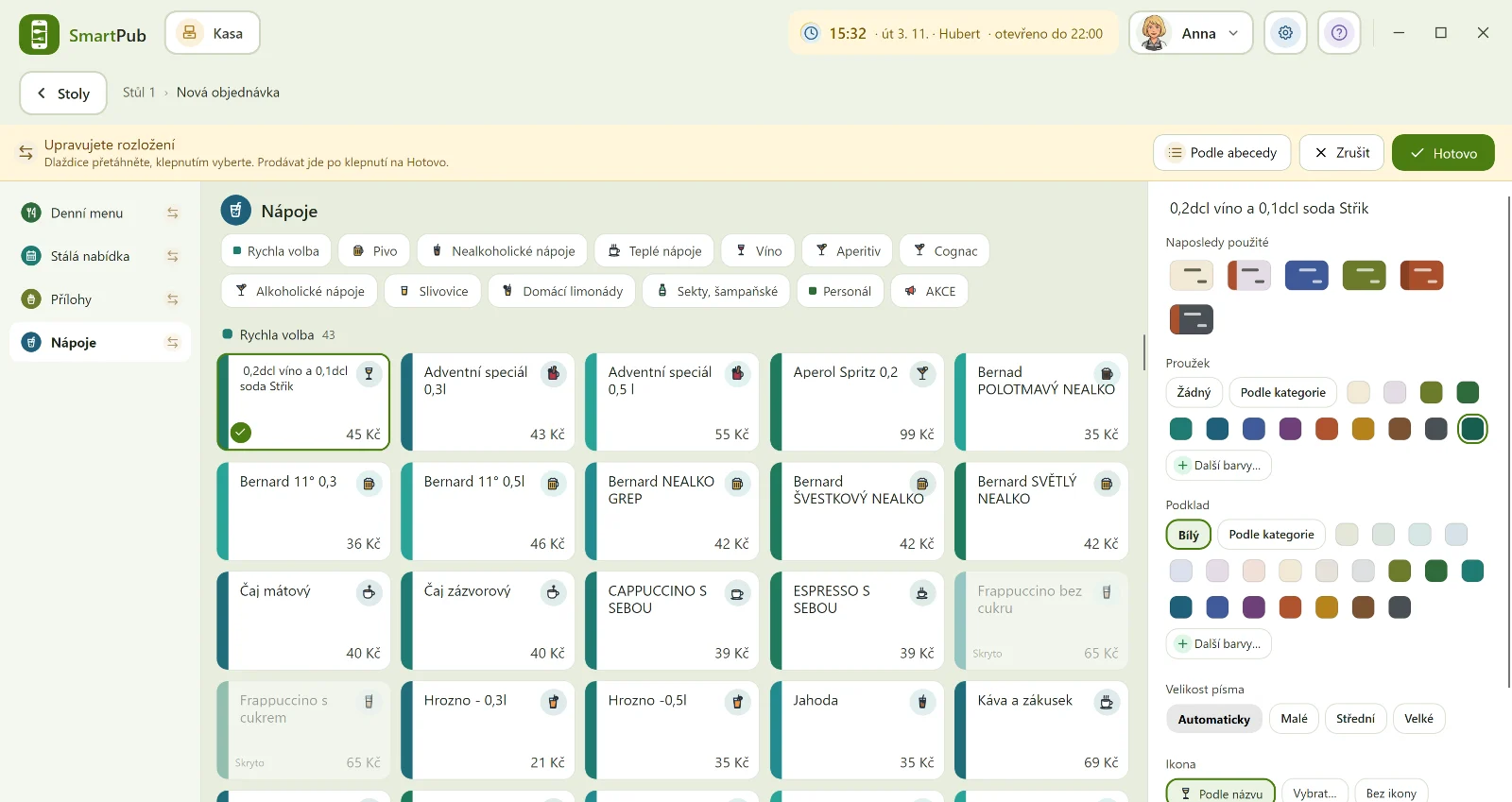
Dlaždice podle vás
Pořadí, barvy a velikost dlaždic upravíte přímo v objednávce. Tam také označíte, co dnes došlo.
Stůl pro personál
Jídlo a pití pro zaměstnance se nezapočítá do tržby, ale jako spotřeba zaměstnance.
Chody
Objednávku rozdělíte na chody, třeba předkrm, hlavní jídlo a dezert. V objednávce přibude tlačítko Další chod.
Nastavení › Kuchyň a bar › Chody
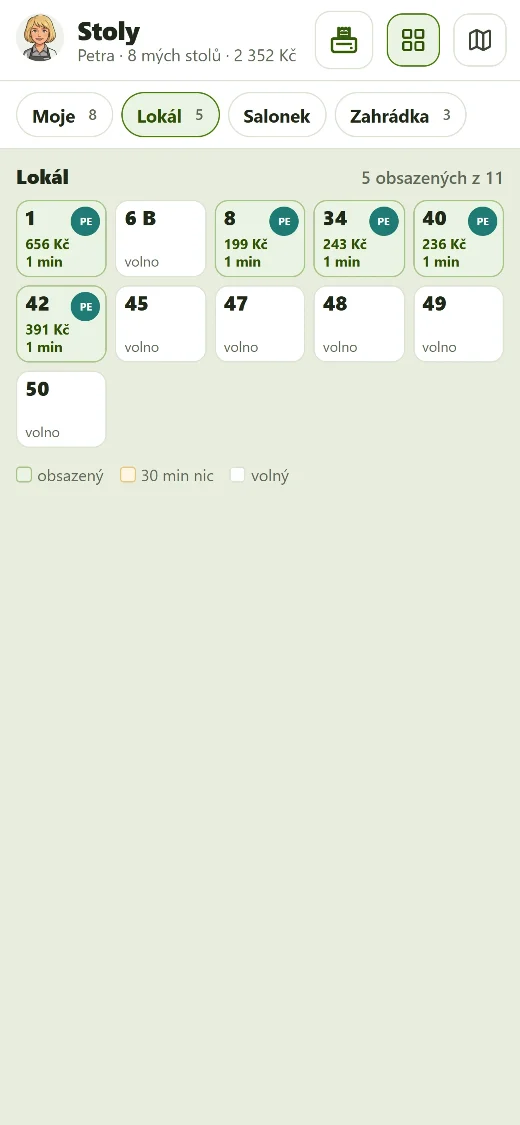
Pokladna v telefonu číšníka.
Obsluha markuje a platí z telefonu přímo u stolu. Stačí mobil nebo tablet s internetovým prohlížečem. Internet nepotřebuje: telefon mluví s pokladnou přes místní Wi‑Fi.
- Telefon připojíte ke stejné Wi‑Fi jako pokladnu a načtete QR kód z pokladny. SmartPub si pak přidáte na plochu.
- Telefon nabídne lidi, kteří mají podle plachty směnu. Každý se přihlásí svým PINem, stejným jako na pokladně.
- Stoly po plochách jako na pokladně. Barevné kolečko s iniciálami ukáže, kdo stůl obsluhuje, oranžová barva stůl, kde se půl hodiny nic neobjednalo.
- Podržením jídla vyberete propečení, ½ porce, poznámku do kuchyně nebo slevu a cenu vidíte celou dobu.
- Objednávka jde na bar a do kuchyně stejně jako z pokladny. Další chod i více účtů fungují i v telefonu.
- Zaplatíte u stolu, spropitné stejně jako na pokladně: K úhradě, nebo Host platí i se spropitným. Telefon ukáže, kolik vrátit, a účtenku pošle na tiskárnu, kterou si vybere. Platí host eury? Spropitné i tlačítko Zaplatit jsou v eurech.
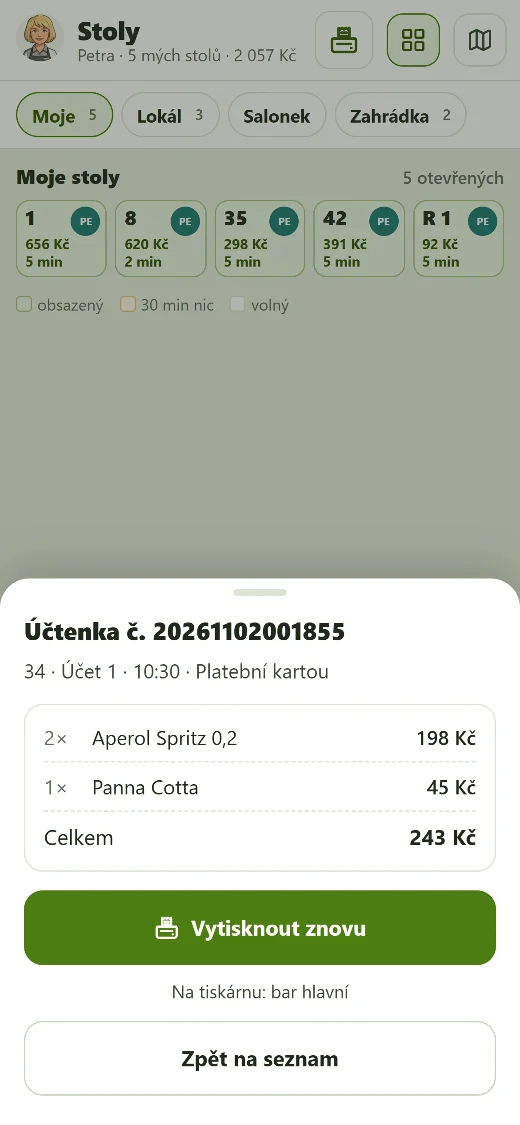
- Poslední účtenky a Poslední bony v okně tiskárny: účtenku vytisknete znovu do 5 minut od zaplacení, bon do kuchyně do 3 hodin, vždy celý. Na tiskárnu vybranou v telefonu, třeba na baru nebo u pasu.
- Rozepsat: z celého stolu vyberete jen některé kusy a ty zaplatíte, přesunete na jiný účet či stůl, nebo stornujete. Na řádek dáte slevu v procentech nebo v korunách na kus. Storno může chtít PIN, u stolu personálu ho chce vždy.
- Číšník došel na konec zahrádky a Wi‑Fi nedosáhne? Markuje dál, objednávka počká v telefonu a odejde sama, až bude signál. Pokladna ji zapíše jen jednou.
Nastavení › Obsluha a stoly › Mobilní číšník
Zavedení mobilního číšníka nám ušetřilo na každé směně jednoho člověka!
Zdeněk Svoboda, Grill Pub pod Lipami, OlomoucKuchyň čte z papíru. Tak ať je na něm všechno.
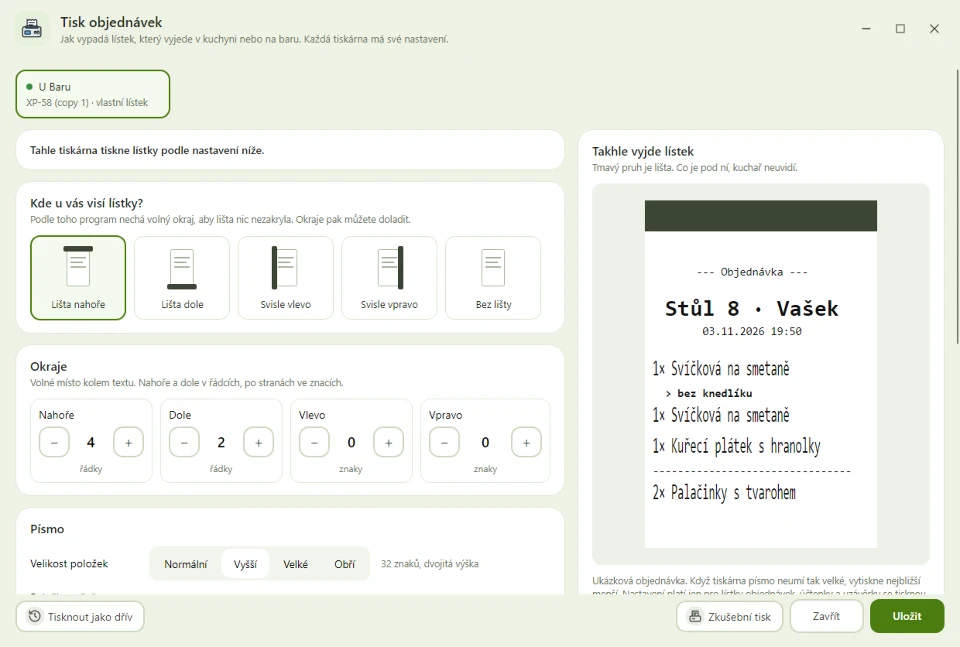
SmartPub tiskne do kuchyně a na bar papírové bony s přílohami, propečením, odebranými surovinami i poznámkami. Pití jde na bar, jídlo do kuchyně a nikdo nemusí chodit ptát.
Tisk do kuchyně a na bar
Každá kategorie se tiskne na svou tiskárnu, třeba pití na bar a jídlo do kuchyně. Po Objednat se bon vytiskne sám.
- Na kterou tiskárnu jde která kategorie, zaškrtnete přímo v úpravě kategorie v Nabídce. U jednotlivého produktu můžete tiskárnu změnit zvlášť.
- Může to být stejná tiskárna jako na účtenky. Víc pokladen může posílat objednávky na jednu tiskárnu v kuchyni, účtenky se tisknou na kterékoli tiskárně a klidně může všechno jít na jedinou tiskárnu.
- V Administraci › Tiskárny a tisk › Tisk objednávek nastavíte pro každou tiskárnu, kde visí lístky, okraje a velikost písma. Vpravo hned vidíte, jak lístek vyjde.
- Cvičný bon s řádkem ZKOUŠKA · NEPLATIT se nezapíše do účtů ani do tržby.
- Velikost písma, okraje a skládání položek nastavíte podle toho, jak u vás bony visí.
- Číslo stolu velkým písmem, položky tučně, poznámky zvýrazněné a chody oddělené čarou, nebo každý chod na samostatném bonu.
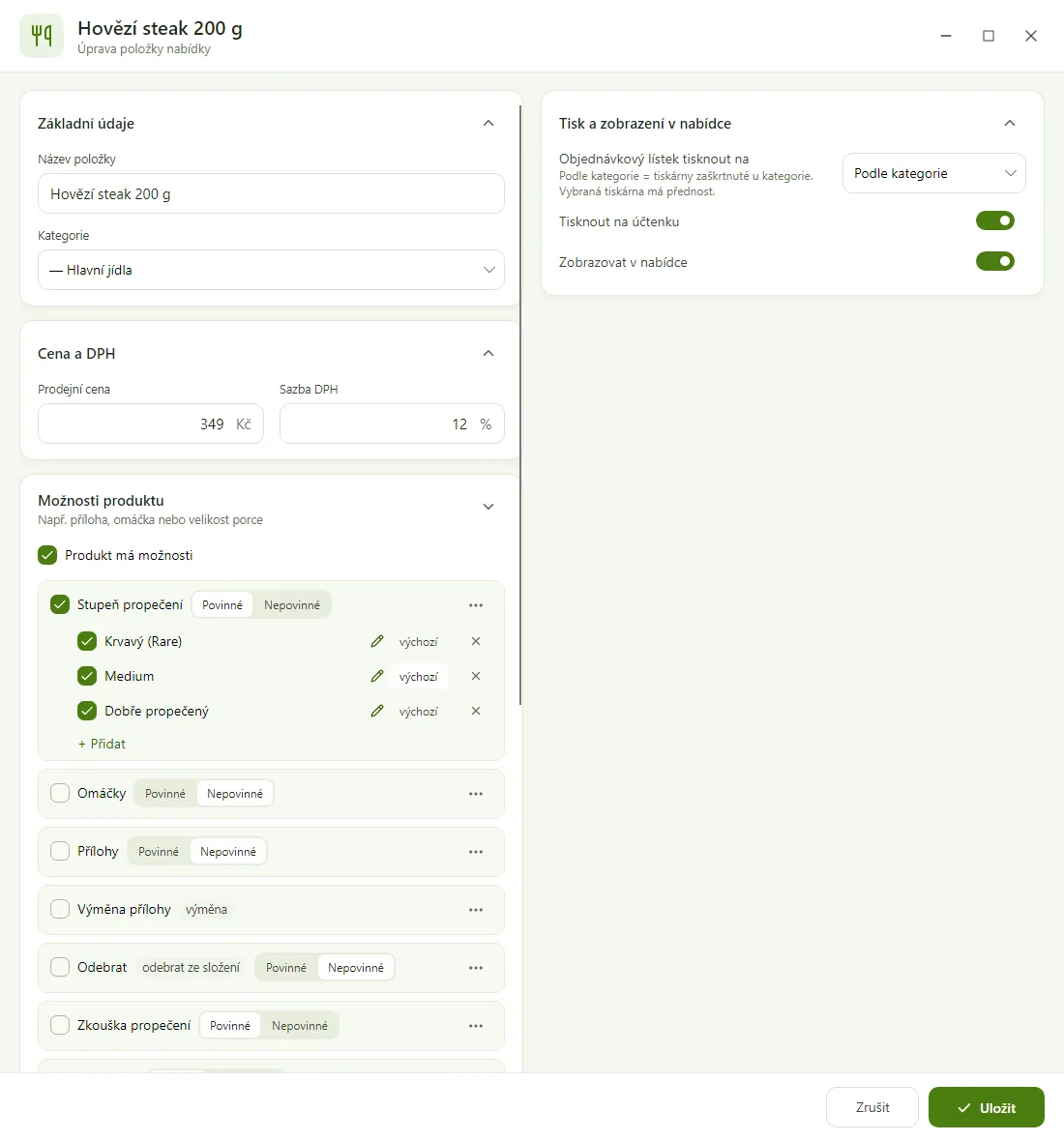
Možnosti produktu: propečení, přílohy, úpravy
U jídla se vybírá příloha nebo úprava, případně s příplatkem. Po stisknutí dlaždice se okno Možnosti produktu otevře samo a obsluhu provede výběrem.
- Propečení může být povinná volba. Bez něj obsluha steak nenamarkuje, takže se kuchař nemusí chodit ptát.
- Hranolky místo brambor? Výměna přílohy srovná i sklad podle složení jídla.
- Vegetariánovi odeberete z jídla jakoukoli surovinu. Sedí to na skladu, na účtence i na bonu.
- Předvolené poznámky jedním klepnutím: bez cibule, s sebou, propečené.
- Kuchyň dostane přílohy, úpravy i poznámky na bonu.
Nastavení › Kuchyň a bar › Přílohy a úpravy
Chody
Další chod řekne kuchyni, co vydat hned a co až později.
Nastavení › Kuchyň a bar › Chody
Předvolené poznámky
Časté poznámky obsluha přidá k položce jedním stisknutím. V okně poznámky přibudou tlačítka s předvolbami.
Nastavení › Kuchyň a bar › Předvolené poznámky
Happy hour a časové ceny
Nižší cena v určitý čas a produkty jen v některé dny. V objednávce se cena happy hour použije sama, i v telefonu.
Nastavení › Placení a ceny › Happy hour a časové ceny
Došlo pro dnešek
Co došlo, označíte v objednávce. Došlá položka se nenabízí ani v telefonu číšníka.
Nabídka a kategorie
Produkty třídíte do kategorií a podkategorií. Nový produkt hned uvidíte na pokladně i v telefonech číšníků.
Text a logo na účtence
Na účtenku přidáte vlastní text v patičce a logo podniku.
Festivaly a velké akce
Fronta u výdeje? Rychlý prodej bez stolu: namarkovat, zaplatit a bon vyjede v kuchyni i na baru. Další pokladnu připojíte kódem v Administraci, mobilní číšníci jedou přes místní Wi‑Fi.
Bez suroviny
Guláš bez cibule, burger bez masa pro vegetariána. Odebraná surovina se neodepíše ze skladu a účtenka odpovídá tomu, co host opravdu dostal.
Host zaplatí, jak chce.
Okno Zaplatit ukazuje vedle sebe dvě velké částky: K úhradě a Host platí i se spropitným. Pod nimi Hotově, Kartou a Jinak.
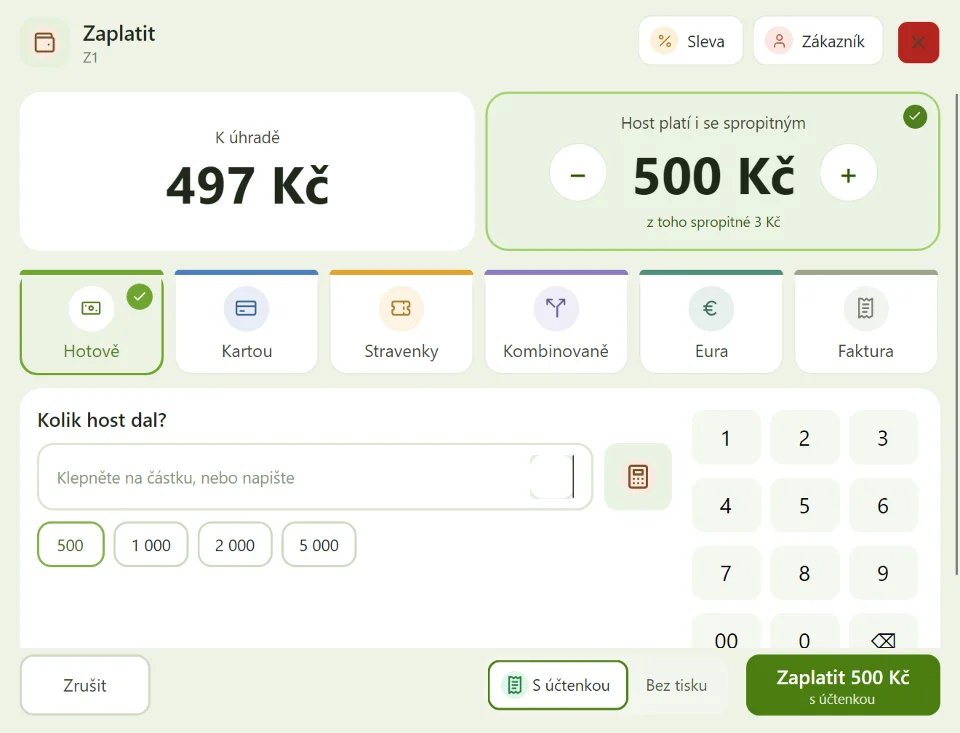
Placení bez počítání z hlavy
U hotovosti zadáte, kolik host dal, a pokladna ukáže, kolik vrátit. Kartou se platí na terminálu jako obvykle.
- Kombinovaná platba: část kartou, zbytek hotově.
- Platba v eurech podle nastaveného kurzu: K úhradě, spropitné (− a + po 1 €) i tlačítko třeba „Zaplatit 498,00 €“ jsou v eurech, koruny malým písmem pod tím. Vrátit ukáže v korunách, chybí v eurech. Účetně je vše v Kč, uzávěrka beze změny.
- Spropitné uvidíte samostatně u každé účtenky, v Kase i v uzávěrce. U platby kartou se spropitné počítá do tržby v kase, u hotovosti si v nastavení vyberete, jestli ano.
Nastavení › Placení a ceny › Další způsoby placení
Pokladna navrhne dýško
SmartPub si pamatuje, kolik hosté u podobné objednávky obvykle platí, zvlášť v hotovosti a kartou, a při placení rovnou nabídne částku i se spropitným. Obsluha ji potvrdí, nebo upraví tlačítky + a −, takže platba se spropitným, i nepravidelným, zabere jen dva až tři kliky.
Příklad: účet 85 Kč. Přesně platí 20 % hostů, 30 % řekne „dejte devadesát“ a 50 % nechá stovku. Pokladna nabídne 100 Kč.
Nastavení › Placení a ceny › Spropitné
Dýško po zaměstnancích
Spropitné vidíte samostatně u každé účtenky i ve statistikách a SmartPub ukáže, kolik ho dostal který zaměstnanec. Na konci měsíce tak částku znáte bez počítání na papírku.
Co se od roku 2027 mění u daně z dýška, shrnuje beelectronic.net.
Slevy a stálí zákazníci
Sleva na položku i na celý účet. Stálý zákazník má věrnostní slevu, která se uplatní sama, a jeho údaje se doplní na fakturu.
Nastavení › Placení a ceny › Slevy a stálí zákazníci
Faktura A4
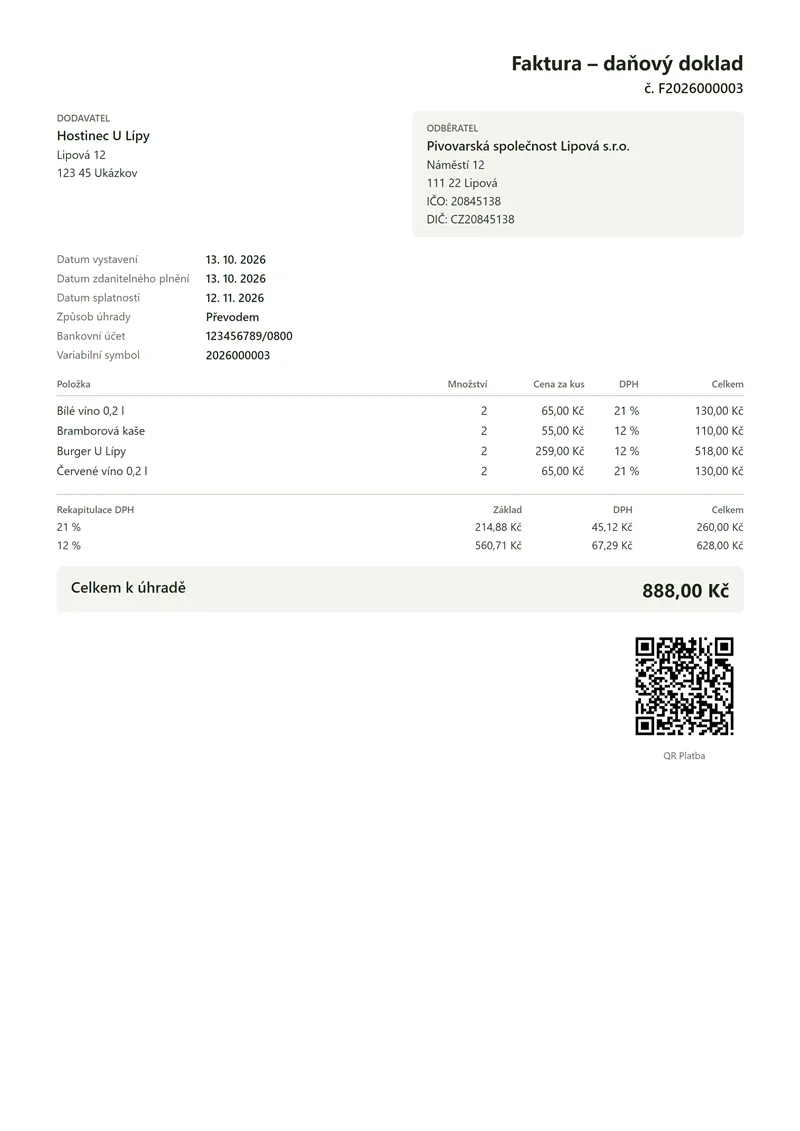
Firmě nebo hostovi, který chce fakturu, ji vystavíte přímo v pokladně. Vyberete odběratele, zkontrolujete náhled a vytisknete.
Změna platby bez storna
Zadali jste hotovost a host platil kartou? Způsob platby na účtence opravíte v Kase.
Kasa
Dnešní účtenky, kolik má být v zásuvce a tržba na jedné obrazovce. Každý vklad i výběr hotovosti zapíšete.
Účtenky a storno
Účtenku znovu vytisknete z Kasy. Zaplacenou účtenku zrušíte stornem a zapíše se důvod.
Kontrola peněz
Kdykoli během dne porovnáte, co je v zásuvce, s tím, co tam má být.
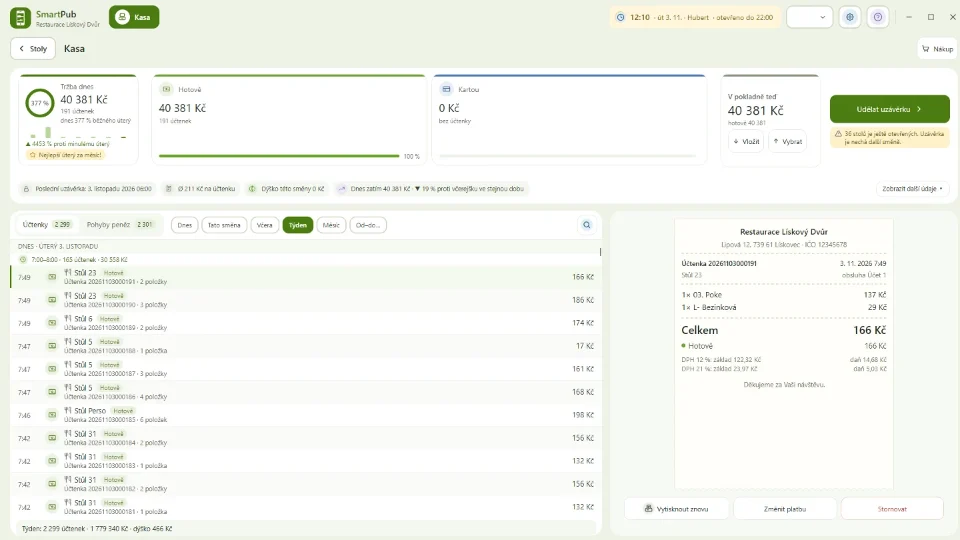
Uzávěrka, kterou nikdo nepřebírá
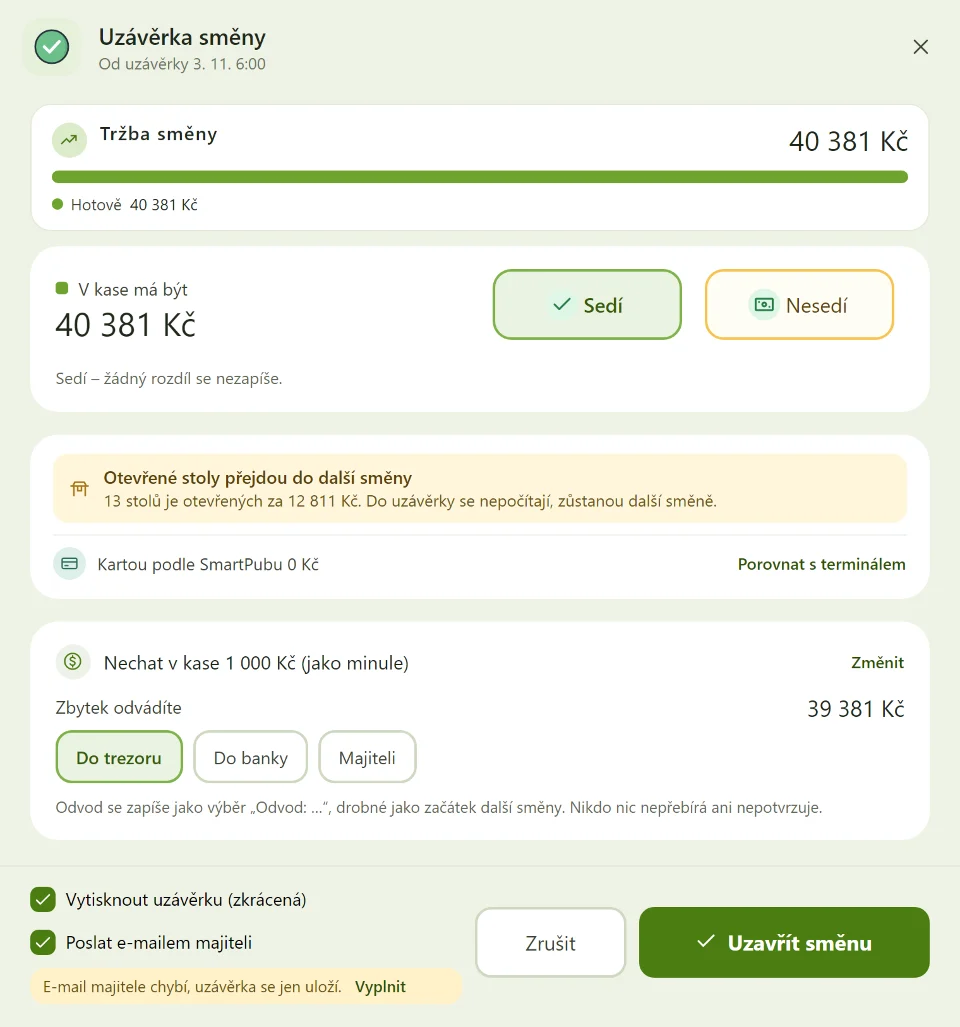
Celá uzávěrka je jedna obrazovka a nic se nepíše. V kase má být tolik a tolik: Sedí, nebo Nesedí. Když nesedí, napíšete, kolik tam je. Pokladna ukáže jen to, co stojí za pozornost, a karty porovnáte s terminálem. Drobné zůstanou další směně.
Zbytek odvedete do trezoru, do banky nebo majiteli. Vytištěná uzávěrka je zkrácená, nebo úplná. Majiteli přijde e-mailem vždy úplná.
Kasa › Uzávěrka
Víte, co máte ve sklepě.
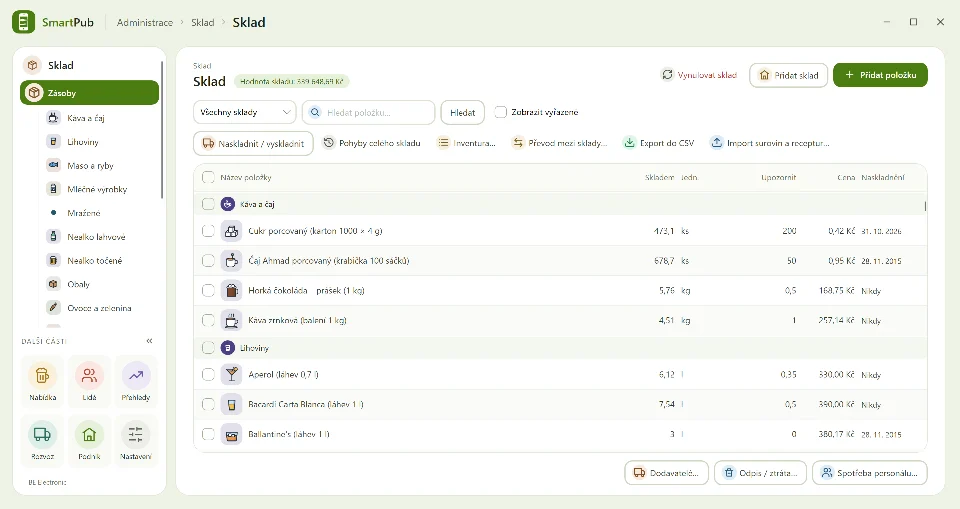
Sklad si zapnete, až ho budete chtít. Pro obsluhu se nic nemění. Sklad dál rozšiřujeme podle toho, co nám hlásí kuchaři a provozní, novinky přijdou v běžné aktualizaci bez příplatku.
Suroviny, příjemky a receptury
Skladová položka je surovina nebo zboží, které nakupujete. Třeba sud piva, mouka nebo lahev vína.
- Zboží naskladníte příjemkou s číslem dokladu a nákupní cenou.
- Ve složení jídla určíte, které suroviny se při prodeji odečtou. Uvidíte i marži.
- Alergeny a gramáž jídla se odvodí z receptury, takže sedí na lístku i v denním menu.
- Suroviny a receptury nahrajete najednou z Excelu nebo CSV. Před zápisem uvidíte náhled.
Nastavení › Sklad a náklady › Sklad a příjem zboží
Inventura
Spočítáte, co je opravdu na skladě. Program srovná stavy a zapíše rozdíly.
Nastavení › Sklad a náklady › Inventura
Převody mezi sklady
Víc skladů, třeba bar, kuchyň a sklep. Zboží převedete z jednoho do druhého.
Nastavení › Sklad a náklady › Převody mezi sklady
Odpisy
Rozbité, zkažené nebo pěna při čepování. Co ze skladu zmizelo mimo prodej, odepíšete s důvodem.
Nastavení › Sklad a náklady › Odpisy
Spotřeba personálu
Jídlo a pití zaměstnanců zapíšete přímo ve skladu, i bez stolu pro personál.
Co nakoupit
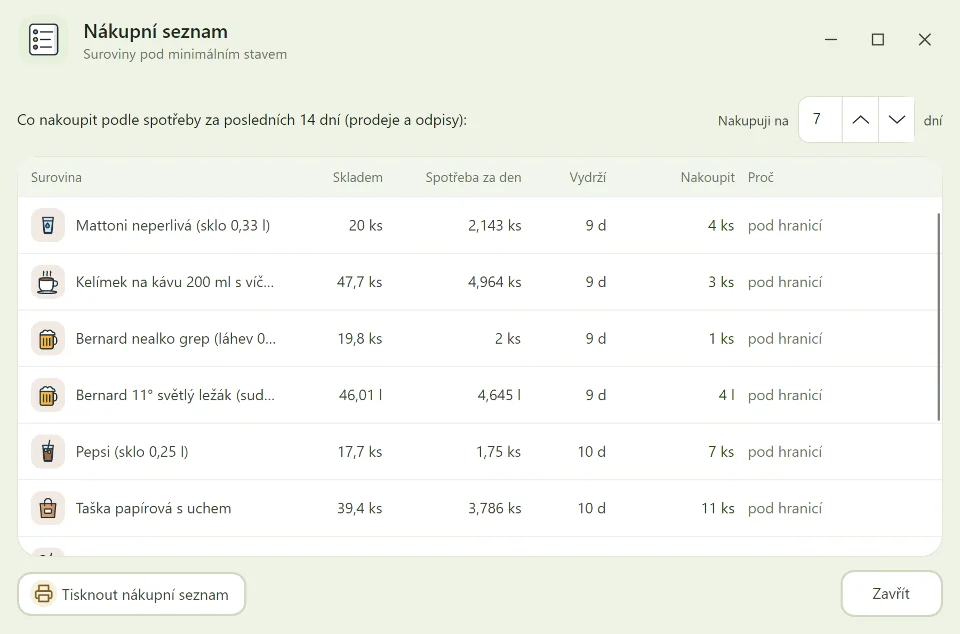
Nákupní seznam spočítá podle spotřeby, co a kolik nakoupit.
Pohyby skladu
Každý příjem, prodej, odpis i inventura se zapisuje do pohybů skladu.
Pokladna, kterou oko přečte dřív než hlava.
Barvy, ikonky a rozložení SmartPubu nejsou náhoda. Stojí na známých poznatcích o tom, jak lidé hledají a rozhodují se ve spěchu.
Barva kategorie
Pivo, jídla, káva: každá kategorie má svůj tón a dlaždice proužek v její barvě. Barvu oko zachytí dřív, než začne číst. Psychologie vnímání tomu říká preattentivní zpracování. Obsluha hledá v jedné barvě, ne mezi všemi dlaždicemi.
Nová objednávka › Upravit rozložení › Sladit barvy
Ikonka místo čtení
Guláš, pivo, kafe: každá dlaždice má ikonku. Obrázek a tvar člověk pozná rychleji než slovo, hlavně ve spěchu nebo první týden v práci. Ikonky přiřadí pokladna sama podle názvu.
★ tip jen u jedné dvou položek
Analýza lístku třídí jídla podle obliby a marže. Tak to dělá menu engineering, metoda, kterou v roce 1982 popsali Kasavana a Smith. Jídlo, které vydělává, ale málo se prodává, označíte ★ tip.
Jen jedno dvě v kategorii. Co vyčnívá, toho si člověk všimne (von Restorffův efekt). Když svítí všechno, nesvítí nic.
Klidný světlý vzhled
Směna trvá klidně dvanáct hodin. Tmavý text na světlém pozadí se v lokálu i na terase čte dobře. Výrazná barva jen tam, kde se něco děje: zelené tlačítko pro hlavní krok, žlutý obsazený stůl.
Čím víc voleb najednou, tím déle se člověk rozhoduje (Hickův zákon). Obsluha proto vidí jen funkce, které máte zapnuté.
Každý pod svým jménem.
Objednávky, storna a peníze se zapisují na správné jméno. Docházku nikdo nemačká.
PIN, přepnutí a zamknutí
Každý z obsluhy se k pokladně přihlásí svým PINem. Když se u jedné pokladny střídá víc lidí, přepnou se bez zamykání.
- Pokladnu zamknete jedním stisknutím. Může se zamykat i sama, po 2 až 30 minutách bez práce.
- Oprávnění určí, kdo smí do skladu, statistik a uzávěrek.
- Storno se vždy zapíše s důvodem, časem a jménem. Může chtít PIN.
Nastavení › Lidé a bezpečnost › Oprávnění obsluhy
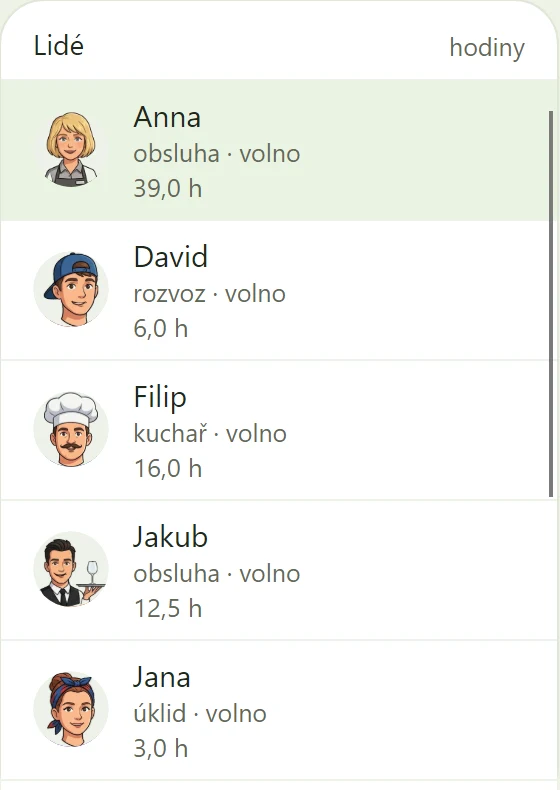
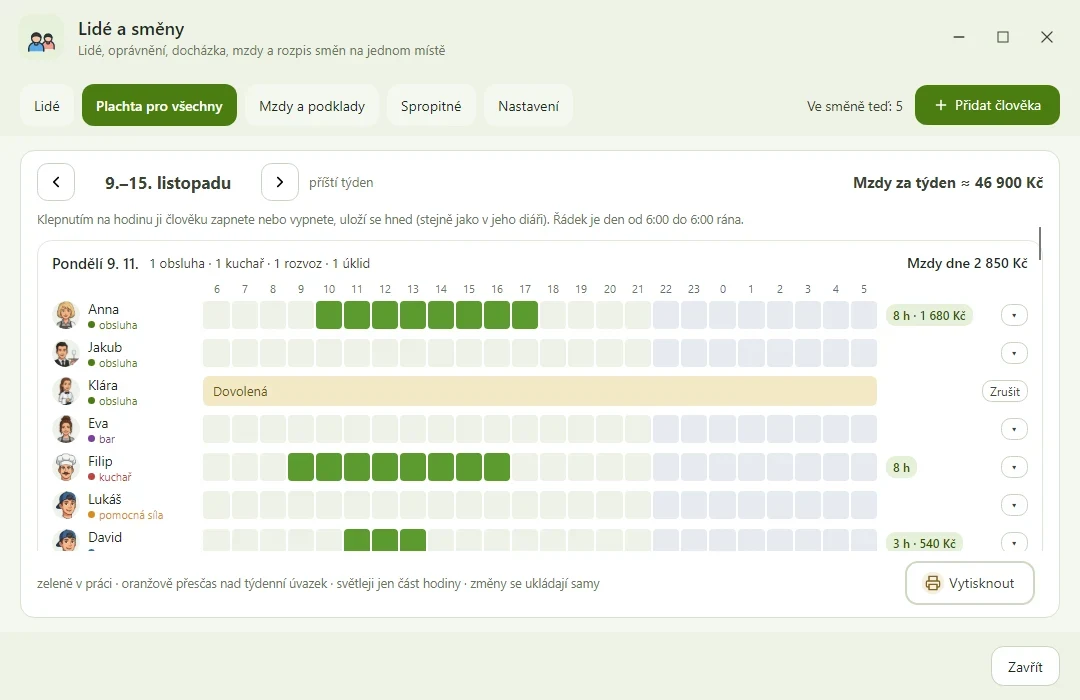
Docházka, směny a mzdy
Docházka je diář směn. Odpracované hodiny a mzdy se počítají ze směn v diáři, nikdo nic nemačká a žádný přepínač nezapínáte.
- Směny naklikáte v diáři každého člověka po hodinách. Stejné hodiny zkopírujete na celý týden nebo další týdny.
- Plachta pro všechny ukáže týden den pod dnem, kdo kdy přijde a kolik lidí je v kterou hodinu v práci. Státní svátky a gastro dny jsou vidět.
- Když někdo přišel jindy, vedoucí mu hodiny v plachtě upraví. Změna se uloží hned a mzda se přepočítá.
- Hodinovou sazbu nebo měsíční plat nastavíte v kartě člověka. Pokladna spočítá hrubou mzdu i náklady naplánované do konce měsíce.
- Na konci měsíce připravíte podklady pro účetní v Excelu: hodiny, příplatky, volna, zálohy na mzdu a útrata personálu, každý člověk na vlastním listu.
Administrace › Lidé a směny
Přehled, i když nejste na place.
Grafy za libovolné období, uzávěrka v e-mailu a podklady pro účetní přímo z pokladny.
Statistiky s grafy
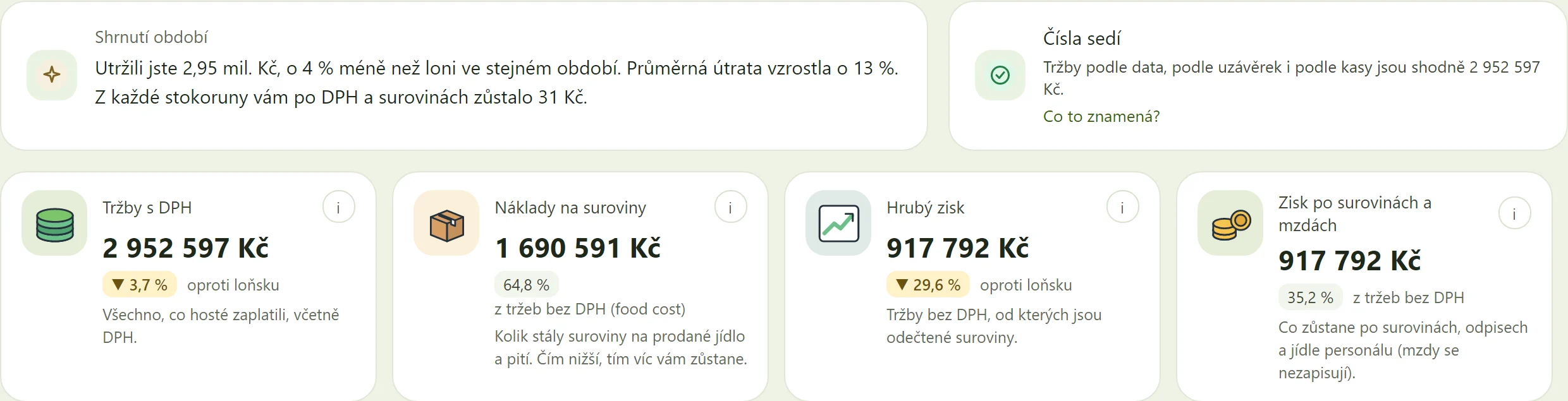
Tržby, ziskovost, provoz i ztráty za libovolné období v grafech i v tabulkách. Pod každým číslem je jednou větou, co znamená. Období porovnáte s předchozím a čísla stáhnete do Excelu.
- Ekonomika
- Ziskovost
- Analýza lístku
- Platby a spropitné
- DPH
- Čas
- Prodejní plochy
- Stoly
- Personál
- Storna
- Ztráty a odpisy
- Sklad
Nastavení › Přehledy a účetní › Statistiky
Uzávěrka e-mailem
Po každé uzávěrce přijde majiteli e-mail s přehledem.
Nastavení › Přehledy a účetní › Uzávěrka e-mailem
Podklady pro účetní
Export účtenek (ISDOC, Excel), rozpis DPH, přehled odpisů a podklady pro mzdy.
Nastavení › Přehledy a účetní › Podklady pro účetní
Přehled storen
Všechna storna na jednom místě. Podezřelá jsou označená ke kontrole.
Nastavení › Přehledy a účetní › Přehled storen
Starší uzávěrky
Všechny uzávěrky najdete v Administraci. Znovu je vytisknete, stáhnete nebo pošlete e-mailem.
Kontrola pokladny
Za pár vteřin projde databázi, tiskárny, zálohu, disk a telefony číšníků a poradí, co s tím. Zprávu podpoře napíšete přímo z pokladny.
Zálohy
Pokladna si data zálohuje sama při každém spuštění. Druhou zálohu můžete ukládat na USB disk nebo do složky OneDrive.
Nastavení › Pokladna a zařízení › Druhá záloha
Exporty a importy
Ven: statistiky do Excelu, účtenky v ISDOC a Excelu, rozpis DPH, odpisy, podklady pro mzdy a nákupní seznam v CSV. Dovnitř: produkty z Excelu, suroviny a receptury z Excelu nebo CSV, s náhledem před zápisem.
Nastavení › Přehledy a účetní › Podklady pro účetní

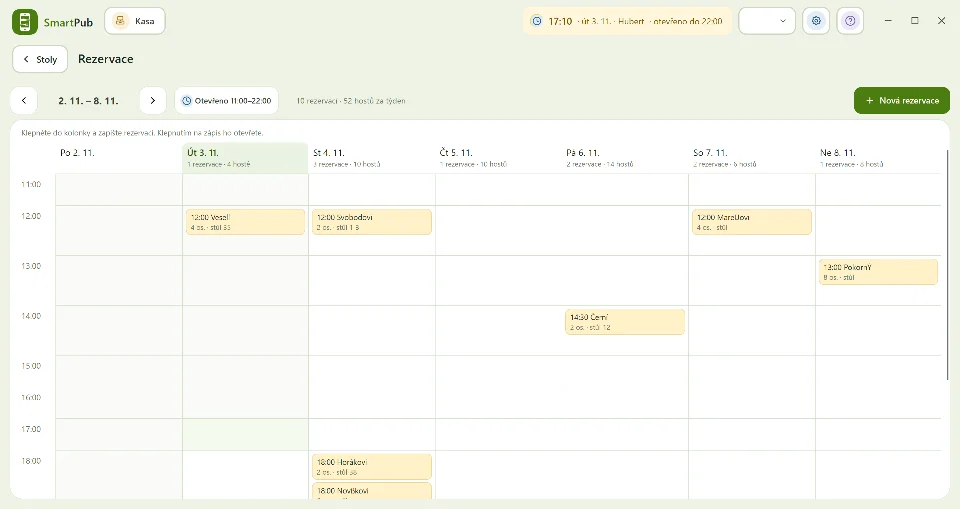
Rezervace, denní menu a rozvoz.
Funkce pro hosty, kteří teprve přijdou, ty, kdo chodí na oběd, a ty, kdo si jídlo nechají přivézt.
Rezervace a čekací listina
Rezervace jsou na plachtě na celý týden: klepnete do kolonky dne a hodiny, napíšete jméno a počet osob a stůl vyberete ze seznamu volných nebo rovnou na mapě. Státní svátky jsou na plachtě vyznačené.
Hosty bez rezervace zapíšete na čekací listinu. Jakmile se stůl uvolní, pokladna ho navrhne.
Nastavení › Obsluha a stoly › Rezervace
Denní menu a lístek pro hosty
Polední menu klidně na celý týden dopředu, s počty porcí. Obsluha vidí, kolik porcí zbývá. Když dojdou, jídlo se přestane nabízet samo.
Lístek vytisknete, uložíte jako PDF nebo jako obrázek. Vzhled upravíte a uložíte jako svůj vzor. Obrázek s textem příspěvku sdílí kdokoli z obsluhy přímo z pokladny, hesla k sociálním sítím nepotřebuje.
Nastavení › Kuchyň a bar › Denní menu a lístek pro hosty
Denní menu podrobněRozvoz
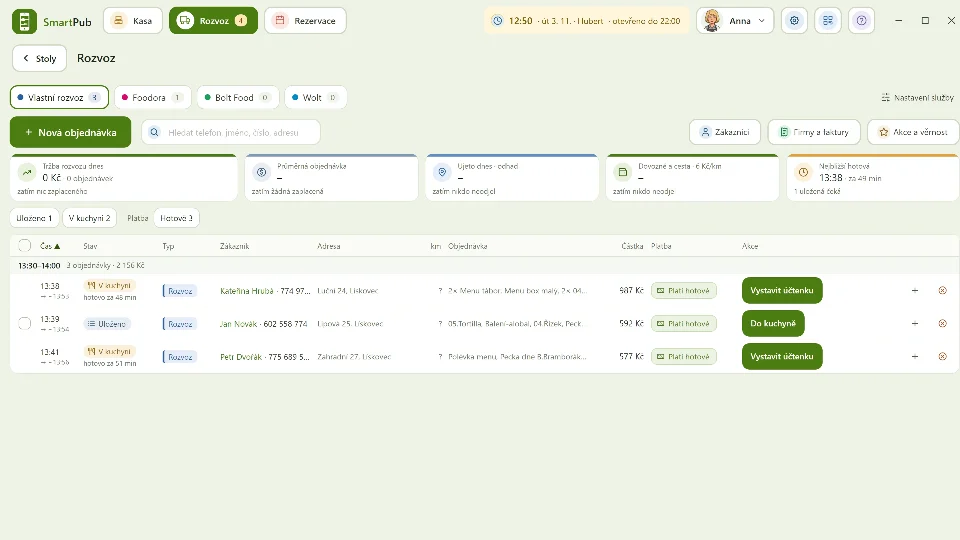
Vlastní rozvoz, s sebou, Wolt, Bolt i Foodora na jednom místě. Každá služba má své okno. U vlastního rozvozu vidíte jen Uloženo a V kuchyni, odjeté objednávky jsou pod řádkem Odjelo dnes; u Foodory, Boltu a Woltu čas vyzvednutí, provizi a kolik vám zůstane. Firmě objednáte jedním klepnutím a vyfakturujete. Nahoře je tržba, průměrná objednávka, odhad ujetých kilometrů a dovozné proti ceně cesty. Zákazníka najdete podle telefonu, objednávku nachystáte dopředu i na čas a když zákazník zavolá, že chce ještě něco, tlačítkem Přidat ji doplníte.
Věrnost, dovoz zdarma od částky a kupony. Firmy mají firemní slevu, dodací list a souhrnnou fakturu za měsíc s rozpisem, neuhrazené faktury vidíte na jednom místě. U platforem pokladna hlídá provize a porovná výplatu. Statistiky › Rozvoz ukážou, odkud objednávky jsou, jak se platí a kam vozíte nejvíc.
Nastavení › Placení a ceny › Rozvoz
Na počítači, který už máte. Aktualizace v ceně.
Běží na počítači nebo tabletu s Windows 10 a 11. Připojíte běžnou pokladní tiskárnu. Automatické aktualizace jsou v ceně. SmartPub ke stažení
Na co se ptají kuchaři i majitelé.
Má SmartPub obrazovku do kuchyně?
Kuchyňský displej SmartPub nemá. Kuchyň čte z papíru: do kuchyně a na bar SmartPub tiskne papírové bony, každou kategorii na svou tiskárnu. Na bonu jsou přílohy, propečení, odebrané suroviny i poznámky jako „bez cibule“, chody můžou být oddělené čarou.
Jak funguje návrh dýška?
Pokladna si pamatuje, kolik hosté u podobné objednávky obvykle platí, a nabídne částku i se spropitným, takže platba s dýškem, i nepravidelným, zabere dva až tři kliky. U účtu 85 Kč, kde 20 % hostů platí přesně, 30 % dá 90 Kč a 50 % nechá 100 Kč, nabídne 100 Kč. Bez historie nabídne nejbližší vyšší desítku. Obsluha částku potvrdí, nebo upraví.
Uvidím dýško po jednotlivých zaměstnancích?
Ano. Spropitné vidíte samostatně u každé účtenky, pro hotovost i kartu, a SmartPub ukáže, kolik ho dostal který zaměstnanec. U platby kartou se spropitné počítá do tržby v kase, u hotovosti si v nastavení vyberete, jestli ano.
Jde jídlo upravit pro vegetariána?
Ano. Z jídla odeberete jakoukoli surovinu. Neodepíše se ze skladu, účtenka odpovídá tomu, co host dostal, a kuchyň to má na bonu.
Umí SmartPub statistiky v grafech?
Ano. Statistiky ukazují tržby, ziskovost, provoz i ztráty v grafech a tabulkách za libovolné období a čísla stáhnete do Excelu. Grafy jsou i v uzávěrce.
Hodí se SmartPub na festival nebo velkou akci?
Ano. Rychlý prodej funguje bez stolu: namarkovat, zaplatit a bon vyjede v kuchyni i na baru. Pokladen můžete mít víc, každá další stojí 350 Kč měsíčně, a mobilní číšníci jedou přes místní Wi‑Fi.
Natočíme vám SmartPub na míru.
Napište nebo zavolejte. Probereme váš provoz a prvních 30 dní máte zdarma.